




Jak zablokować tablicę na FB? Cały proces zajmuje tylko chwilę i polega na zaznaczeniu konkretnych opcji na swoim profilu Facebook. Dzięki tej funkcji możesz zapobiec niechcianym postom i komentarzom od określonych osób. Przeczytaj wyjaśnienie, jak krok po kroku zablokować tablicę na Facebooku, co widzą inni użytkownicy po zablokowaniu oraz jak ponownie odblokować tę funkcję. Przeczytaj!
Jak zablokować tablicę na FB? Wyjaśnienie krok po kroku
Jeśli chcesz zablokować tablicę na Facebooku, abyś tylko Ty lub określona grupa osób mogła publikować na Twoim profilu, możesz to zrobić w kilku prostych krokach. Dzięki tej funkcji masz pełną kontrolę nad tym, kto może zamieszczać posty na Twojej tablicy, zapewniając większą prywatność. Poniżej znajdziesz dokładną instrukcję, jak zablokować tablicę na Facebooku.
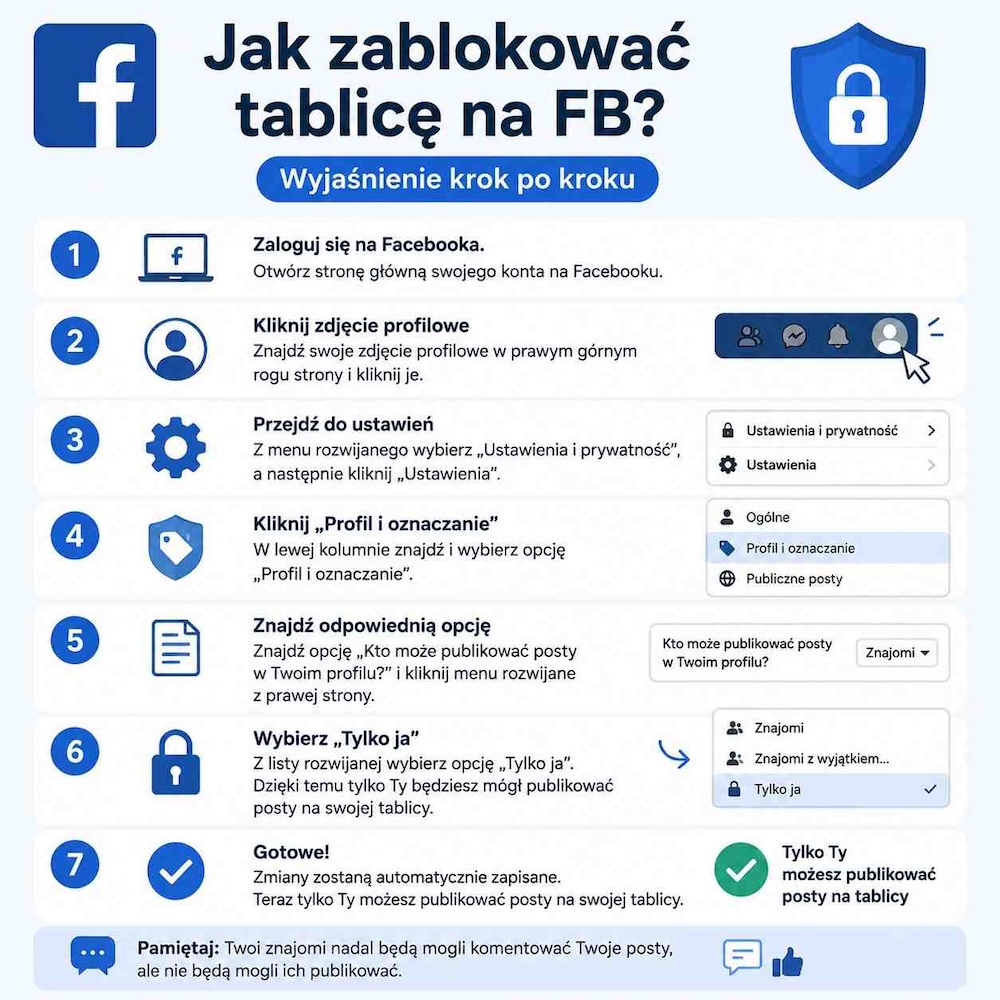
Krok 1. Zaloguj się na Facebooka. Otwórz stronę główną swojego konta na Facebooku.
Krok 2. Znajdź swoje zdjęcie profilowe w prawym górnym rogu strony Facebooka, a następnie kliknij je.
Krok 3. Z menu rozwijanego wybierz opcję „Ustawienia i prywatność”, a następnie kliknij „Ustawienia”.
Krok 4. Kliknij „Profil i oznaczanie” w lewej kolumnie.
Krok 5. Znajdź opcję „Kto może publikować posty w Twoim profilu?” i kliknij menu rozwijane z prawej strony.
Krok 6. Z listy rozwijanej wybierz opcję „Tylko ja”. Dzięki temu tylko Ty będziesz mógł publikować posty na swojej tablicy. Pamiętaj, że Twoi znajomi nadal będą mogli komentować Twoje posty, ale nie będą mogli ich publikować.
Krok 7. Po dokonaniu zmian ustawienia zostaną automatycznie zapisane. Teraz tylko Ty masz możliwość publikowania postów na swojej tablicy.
Po przejściu przez wszystkie kroki, Twoja tablica jest zablokowana dla innych, co zwiększa Twoje poczucie prywatności i bezpieczeństwa na Facebooku.
Co daje zablokowanie tablicy na FB?
Po wykonaniu tej operacji, znajomi i inni użytkownicy, którzy odwiedzą Twój profil, nie będą mieli już możliwości dodawania własnych postów na Twojej tablicy. Takie działanie umożliwia Ci zachowanie prywatności i porządku na Twoim profilu, ograniczając ingerencję innych osób w Twoje przestrzenie publiczne na Facebooku.
Brak możliwości publikowania postów
Fizycznie znika okienko tekstowe na Twoim profilu u innych użytkowników. Nikt poza Tobą nie może zainicjować nowego wątku, dodać zdjęcia czy wkleić linku bezpośrednio na Twoją oś czasu. System całkowicie odcina tę funkcję dla osób z zewnątrz.
Widoczność dla znajomych
Włączenie tej blokady nie ukrywa Twojego profilu ani jego zawartości. Wszystkie Twoje dotychczasowe i przyszłe posty są nadal widoczne dla znajomych (lub publicznie), dokładnie tak, jak określają to Twoje indywidualne ustawienia prywatności dla każdego wpisu.
Brak nowych postów od znajomych
Twoja tablica staje się wolna od bezpośrednich wpisów od innych. Oznacza to koniec urodzinowego spamu, wrzucania łańcuszków czy niechcianych memów bezpośrednio na Twój profil. Cała komunikacja musi przejść na inny poziom (np. Messenger).
Zablokowanie tablicy na Facebooku to prosty, ale niezwykle skuteczny krok w stronę świadomego zarządzania swoim cyfrowym wizerunkiem. Daje Ci spokój od niechcianego spamu i przypadkowych treści, jednocześnie nie odcinając Cię od budowania relacji poprzez komentarze czy wiadomości prywatne.
Jakie są ograniczenia blokowania tablicy na Facebooku?
Blokowanie możliwości dodawania postów na Twojej tablicy (osi czasu) na Facebooku to świetny sposób na zachowanie porządku i kontrolę nad tym, co się tam pojawia. Jednak ta funkcja ma swoje określone ramy i ograniczenia, o których warto wiedzieć. Oto najważniejsze ograniczenia związane z blokowaniem tablicy na Facebooku.
Komentarze nadal są włączone
Zablokowanie innym możliwości publikowania nowych postów na Twojej osi czasu nie oznacza, że nie mogą oni wchodzić w interakcję z Twoimi treściami. Twoi znajomi nadal mogą lajkować, udostępniać i komentować posty, które Ty sam(a) opublikujesz (chyba że ograniczysz to w osobnych ustawieniach prywatności konkretnego posta).
Nie blokuje to Messengera
Ustawienia tablicy dotyczą wyłącznie Twojego profilu publicznego. Zablokowanie komuś (lub wszystkim) możliwości pisania na Twoim wallu nie sprawi, że przestaną do Ciebie przychodzić wiadomości prywatne. Messenger to osobny system.
Brak globalnego wyłącznika dla wszystkich Twoich miejsc
Facebook nie posiada jednego przycisku, który zablokowałby publikowanie treści wszędzie, gdzie jesteś. Musisz ustawić to osobno dla profilu prywatnego (opcja „Tylko ja” w sekcji „Kto może publikować na Twojej osi czasu?”), osobno dla fanpage’y (jeśli nimi zarządzasz) i osobno dla grup.
Wymóg bycia administratorem (w grupach i na stronach)
O ile na własnym profilu prywatnym masz pełną władzę, o tyle w grupach czy na fanpage’ach musisz mieć uprawnienia administratora, aby nałożyć blokadę publikacji lub włączyć konieczność ręcznego zatwierdzania postów.
Brak automatyzacji (w przypadku postów oczekujących)
Jeśli w grupie zdecydujesz się na półśrodek i zamiast całkowitej blokady włączysz opcję weryfikacji postów, pamiętaj, że Facebook nie oferuje automatycznego zatwierdzania. Każdy wpis będzie musiał zostać ręcznie przeczytany i zaakceptowany przez Ciebie lub moderatora, co przy dużej społeczności bywa czasochłonne.
Nie wpływa to na widoczność Twoich treści
Wyłączenie innym możliwości pisania u Ciebie nie sprawia, że Twój profil staje się niewidoczny. To, kto widzi Twoje posty, zdjęcia czy relacje, regulują zupełnie inne opcje w zakładce „Ustawienia i prywatność”. Użytkownicy po prostu nie zobaczą u siebie okienka „Napisz coś do…”.
Jak widzisz, blokada tablicy działa świetnie, jeśli po prostu nie chcesz, aby np. w dniu urodzin Twoja oś czasu zamieniła się w słup ogłoszeniowy pełen życzeń od dalekich znajomych, ale nie odetnie Cię to całkowicie od interakcji na platformie.
Jakie są alternatywy dla blokowania tablicy na FB?
Jeśli całkowite zablokowanie tablicy wydaje Ci się zbyt drastycznym krokiem, Facebook oferuje kilka rozwiązań, które pozwalają zachować kontrolę nad profilem, nie zamykając go całkowicie dla znajomych. Oto najlepsze z nich:
Weryfikacja osi czasu przed publikacją
To najpopularniejsza i najbezpieczniejsza alternatywa dla całkowitej blokady. Zamiast zamykać tablicę, stajesz się jej moderatorem. Znajomi nadal mogą dodawać posty na Twoim profilu lub oznaczać Cię na zdjęciach, ale nie pojawiają się one automatycznie na Twojej tablicy. Każdy taki wpis trafia do specjalnej poczekalni. Dopiero gdy ręcznie zatwierdzisz dany materiał, stanie się on widoczny na Twoim profilu. Jeśli go zignorujesz lub odrzucisz, nikt z Twoich odwiedzających go nie zobaczy.
Ograniczenie widoczności cudzych postów
Możesz zostawić znajomym otwartą furtkę do publikowania, ale drastycznie uciąć zasięg tego, co piszą. W ustawieniach profilu wystarczy zmienić opcję określającą, kto może zobaczyć posty innych osób na Twojej osi czasu, wybierając ustawienie ograniczające widoczność tylko do Ciebie. W efekcie znajomi nadal będą mogli wrzucać wpisy na Twoją ścianę, jednak nikt z zewnątrz ich nie zobaczy. Wszyscy inni odwiedzający Twój profil zapoznają się wyłącznie z Twoimi własnymi treściami.
Ograniczenia dla konkretnych użytkowników
Często problemem nie jest cała społeczność, a jedynie kilka wybranych osób, które regularnie zaśmiecają Twój profil. Zamiast nakładać globalną blokadę na wszystkich, możesz zarządzać uprawnieniami indywidualnie. Dodanie uciążliwej osoby do listy z ograniczonym zaufaniem sprawi, że będzie ona widziała tylko Twoje publiczne posty. Ostatecznym, ale bardzo skutecznym krokiem jest usunięcie kogoś z grona znajomych, co automatycznie i bezpowrotnie odbiera mu prawo do pisania na Twojej osi czasu.
Ręczne ukrywanie niechcianych wpisów
Jeśli niepożądane posty zdarzają się bardzo rzadko i nie chcesz ingerować w główne ustawienia konta, możesz postawić na działania manualne po fakcie. Zostawiasz tablicę w pełni otwartą dla wszystkich. Kiedy jednak ktoś opublikuje treść, która Ci nie odpowiada, korzystasz z opcji ukrycia w profilu lub całkowitego usunięcia konkretnego posta. Wymaga to systematyczności i akceptacji ryzyka, że przez pewien czas niepożądany wpis może być widoczny dla innych.
Całkowite zablokowanie wybranej osoby
To najbardziej radykalne, ale jednocześnie najskuteczniejsze rozwiązanie problemu z jednym, konkretnym użytkownikiem. Zamiast zmieniać ustawienia prywatności tablicy dla wszystkich znajomych, możesz użyć opcji całkowitej blokady nałożonej na natrętną osobę. Po dodaniu kogoś do listy zablokowanych, użytkownik ten definitywnie znika z Twojej przestrzeni na Facebooku. Nie tylko traci jakąkolwiek możliwość publikowania treści na Twojej osi czasu, ale w ogóle przestaje widzieć Twój profil w wyszukiwarce, nie może do Ciebie napisać na Messengerze ani oznaczyć Cię w żadnym poście.
Jest to ostateczny krok, który pozwala w stu procentach odciąć się od niechcianych interakcji z wybranym człowiekiem, pozostawiając tablicę w pełni otwartą i przyjazną dla całej reszty Twoich znajomych.
Nie musisz od razu sięgać po opcję całkowitej blokady, aby odzyskać pełną kontrolę nad swoim profilem. Facebook oddaje w Twoje ręce całe spektrum elastycznych narzędzi – od subtelnego moderowania wpisów w poczekalni, po precyzyjne odcięcie uciążliwych osób.
Jak ponownie odblokować tablicę na FB? Krok po kroku
Ponowne odblokowanie tablicy na Facebooku jest równie proste jak jej zablokowanie. Jeśli chcesz przywrócić możliwość publikowania postów na swojej tablicy przez innych użytkowników, wystarczy wykonać kilka prostych kroków.
Krok 1. Przejdź do ustawień. Kliknij zdjęcie profilowe w prawym górnym rogu Facebooka, aby przejść do menu. Następnie wybierz opcję „Ustawienia i prywatność”, a potem kliknij „Ustawienia”.
Krok 2. W menu po lewej stronie znajdź sekcję „Profil i oznaczanie” i kliknij ją.
Krok 3. Zlokalizuj opcję „Kto może publikować posty w Twoim profilu?”. Kliknij na nią, aby rozwinąć menu.
Krok 4. Wybierz z rozwijanego menu jedną z dostępnych opcji, np. „Znajomi”, „Każdy” lub inną, zależnie od tego, kogo chcesz upoważnić do publikowania postów na Twojej tablicy. Aby umożliwić tylko Tobie publikowanie, wybierz opcję „Tylko ja”.
Krok 5. Po dokonaniu wyboru kliknij przycisk, aby zapisać zmiany.
Od tej pory osoby, które wcześniej były zablokowane od publikowania, będą miały możliwość dodawania swoich postów, chyba że zdecydujesz się ponownie na ograniczenie tych uprawnień.
Podsumowanie
Teraz już wiesz, jak zablokować tablicę na FB oraz jakie kroki podjąć, aby ponownie przywrócić możliwość publikowania postów przez innych użytkowników. Pamiętaj, że choć blokowanie tablicy ogranicza możliwość tworzenia nowych postów, Twoi znajomi nadal mogą komentować Twoje udostępnione posty.
Oczywiście, decyzja o zablokowaniu lub odblokowaniu tablicy zależy od Twoich preferencji dotyczących prywatności. Dzięki tej funkcji możesz elastycznie dostosować sposób interakcji na swoim profilu, zachowując pełną kontrolę nad tym, kto i jak może się z Tobą komunikować na Facebooku.
Najczęściej zadawane pytania (FAQ)
Aby zablokować całą tablicę na Facebooku, musisz przejść do ustawień prywatności, kliknąć „Profil i oznaczanie”, a następnie zmienić ustawienia w sekcji „Kto może publikować posty w Twoim profilu?”. Wybierz opcję „Tylko ja”, aby uniemożliwić innym publikowanie postów na Twojej tablicy.
Jeśli chcesz zablokować możliwość publikowania postów na Twojej tablicy z okazji urodzin, wystarczy zmienić ustawienia w sekcji prywatności w dniu Twojego święta. Wybierz opcję, która uniemożliwia innym użytkownikom publikowanie postów, pozostawiając tylko możliwość komentowania.
Wyłączenie tablicy na Facebooku oznacza zablokowanie możliwości publikowania postów przez innych użytkowników. Możesz to zrobić w ustawieniach prywatności w sekcji „Profil i oznaczanie”, wybierając opcję „Tylko ja” dla „Kto może publikować posty w Twoim profilu?”.
Aby uniemożliwić innym użytkownikom polubienie zdjęcia profilowego, wejdź w ustawienia prywatności, a następnie wybierz opcję, która pozwoli Ci ustawić, kto może zobaczyć i polubić Twoje zdjęcie profilowe. Możesz wyłączyć możliwość polubienia zdjęcia tylko dla wybranych osób lub wszystkich.
Aby usunąć posty na swojej tablicy na Facebooku, przejdź do danego posta, kliknij na trzy kropki w prawym górnym rogu i wybierz opcję „Usuń”. Pamiętaj, że usunięcie posta jest permanentne.
Tak, możesz ukryć posty na tablicy przed wybranymi osobami. Wybierz ustawienia prywatności przed opublikowaniem posta, a następnie zdecyduj, kto może go zobaczyć.
Aby sprawdzić, kto komentuje na Twojej tablicy, wystarczy przejść do swojego profilu i kliknąć w sekcję komentarzy. Możesz sprawdzić wszystkie komentarze na swoich postach oraz zareagować na nie, w tym zablokować użytkowników, jeśli zajdzie taka potrzeba.
Bibliografia
- https://www.facebook.com/help/115469971891543?locale=pl_PL
- https://www.facebook.com/help/ipad-app/115469971891543
- https://spidersweb.pl/2021/04/jak-zadbac-o-prywatnosc-i-bezpieczenstwo-na-facebooku-poradnik-dla-kazdego-uzytkownika-fb.html
- https://kobieta.onet.pl/wiadomosci/jak-zablokowac-tablice-i-ukryc-zdjecia-na-facebooku-zobacz-instrukcje/gghrgce
- https://www.facebook.com/help/windows/115469971891543?locale=pl_PL
- https://www.facebook.com/help/236898969688346?locale=pl_PL

Malwina Antonik
Copywriterka
Absolwentka Jezyka polskiego w komunikacji spolecznej na Uniwersytecie Jagiellonskim w Krakowie i pasjonatka copywritingu. Specjalizuje sie w tworzeniu i redagowaniu artykulow specjalistycznych, szczegolnie z zakresu…
- Więcej wpisów autora