




Jak odblokować kogoś na FB to pytanie, które pojawia się często, gdy chcemy przywrócić kontakt z osobą wcześniej zablokowaną. Sam proces jest bardzo prosty i polega na usunięciu blokady zaledwie kilkoma kliknięciami. W tym artykule krok po kroku wyjaśniam, jak odblokować użytkownika zarówno na komputerze, jak i laptopie. Dowiesz się także, jakie są różnice między blokadą na Facebooku a Messengerze oraz co zmienia się po zdjęciu blokady. Jeśli chcesz odzyskać kontakt lub lepiej zrozumieć działanie tej funkcji – koniecznie czytaj dalej!
Jak odblokować kogoś na FB? Prosta instrukcja
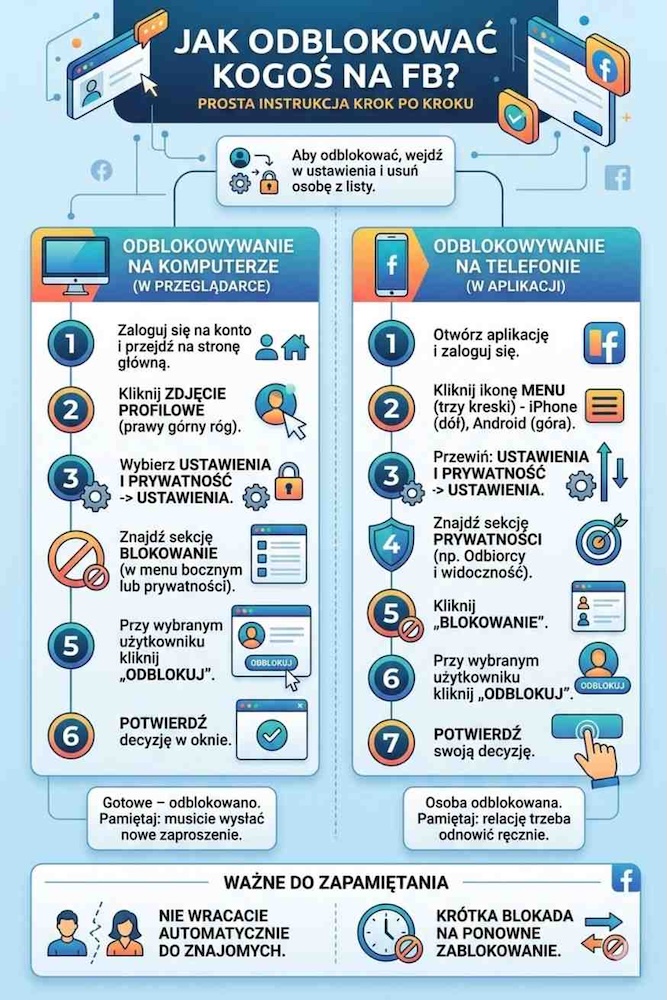
Aby odblokować użytkownika na Facebooku, musisz wejść do odpowiedniej sekcji ustawień i usunąć go z listy zablokowanych osób. Poniżej znajdziesz jasne instrukcje – osobno dla komputera i laptopa – rozpisane krok po kroku, tak żebyś mógł zrobić to szybko i bez szukania.
Odblokowywanie na komputerze (w przeglądarce)
Jeśli korzystasz z komputera stacjonarnego, wykonaj poniższe kroki w przeglądarce. Cały proces zajmuje dosłownie chwilę, jeśli wiesz, gdzie kliknąć.
Krok 1. Zaloguj się na swoje konto na Facebooku i przejdź na stronę główną.
Krok 2. Kliknij swoje zdjęcie profilowe w prawym górnym rogu — otworzy się menu konta.
Krok 3. Wybierz opcję „Ustawienia i prywatność”, a następnie kliknij „Ustawienia”.
Krok 4. W menu ustawień znajdź i kliknij sekcję „Blokowanie” (może być widoczna w menu bocznym lub w ustawieniach prywatności).
Krok 5. Zobaczysz listę zablokowanych osób. Przy wybranym użytkowniku kliknij przycisk „Odblokuj”.
Krok 6. Potwierdź swoją decyzję w oknie, które się pojawi, klikając ponownie „Odblokuj”.
Gotowe – wybrana osoba została odblokowana. Od tej chwili możesz ponownie wyszukać jej profil, ale pamiętaj, że nie wracacie automatycznie do znajomych. Jeśli chcesz odnowić kontakt, musisz wysłać zaproszenie jeszcze raz.
Odblokowywanie na telefonie (w aplikacji)
Jeśli korzystasz z aplikacji Facebooka na smartfonie (Android lub iPhone), wykonaj poniższe kroki. Całość zajmie Ci mniej niż minutę, jeśli zrobisz to zgodnie z instrukcją.
Krok 1. Otwórz aplikację Facebook i upewnij się, że jesteś zalogowany na swoje konto.
Krok 2. Kliknij ikonę menu (trzy kreski) – znajdziesz ją w prawym dolnym rogu (iPhone) lub prawym górnym (Android).
Krok 3. Przewiń w dół i wybierz „Ustawienia i prywatność”, a następnie kliknij „Ustawienia”.
Krok 4. W ustawieniach znajdź sekcję dotyczącą prywatności. Najczęściej będzie to „Odbiorcy i widoczność” lub podobna kategoria.
Krok 5. Kliknij opcję „Blokowanie” – zobaczysz listę wszystkich zablokowanych osób.
Krok 6. Przy wybranym użytkowniku kliknij przycisk „Odblokuj”.
Krok 7. Potwierdź swoją decyzję – Facebook poprosi Cię o dodatkowe zatwierdzenie.
Po wykonaniu tych kroków dana osoba zostanie odblokowana. Możesz ponownie wyszukać jej profil, wysłać wiadomość lub zaproszenie do znajomych, ale pamiętaj, że relacja nie wraca automatycznie – trzeba ją odnowić ręcznie.
Warto też wiedzieć, że po odblokowaniu nie możesz od razu ponownie zablokować tej samej osoby – Facebook wprowadza krótką blokadę na taką zmianę. Dlatego upewnij się, że na pewno chcesz cofnąć wcześniejszą decyzję.
Blokada na FB a Messenger – co warto wiedzieć
Wiele osób nie zdaje sobie sprawy, że blokada na Facebooku i blokada na Messengerze to dwie różne rzeczy. Choć są ze sobą powiązane, działają niezależnie i dają Ci różny poziom kontroli nad tym, co dana osoba może zobaczyć i czy może się z Tobą kontaktować.
Blokada na Facebooku (profilu) jest najbardziej „pełna”. Gdy kogoś zablokujesz w ten sposób:
- ta osoba nie znajdzie Twojego profilu w wyszukiwarce,
- nie zobaczy Twoich postów ani zdjęć,
- nie będzie mogła Cię oznaczać ani zapraszać do znajomych,
- kontakt przez Messenger również zostaje zablokowany automatycznie.
To oznacza, że blokując kogoś na Facebooku, jednocześnie odcinasz się od niego praktycznie całkowicie.
Z kolei blokada tylko na Messengerze działa wężej i dotyczy wyłącznie wiadomości. W takiej sytuacji:
- dana osoba nadal może zobaczyć Twój profil na Facebooku,
- może oglądać Twoje publiczne treści,
- ale nie może wysyłać Ci wiadomości ani dzwonić przez Messenger.
To rozwiązanie jest przydatne, jeśli nie chcesz z kimś rozmawiać, ale nie masz potrzeby całkowicie blokować jego profilu.
Jak odblokować kogoś na Messengerze – krok po kroku
Jeśli chcesz przywrócić możliwość rozmowy, musisz zdjąć blokadę bezpośrednio w aplikacji Messenger lub w ustawieniach Facebooka.
Krok 1. Otwórz aplikację Messenger na telefonie.
Krok 2. Kliknij swoje zdjęcie profilowe (najczęściej w lewym górnym rogu).
Krok 3. Przejdź do sekcji „Prywatność”.
Krok 4. Wybierz opcję „Zablokowane konta”.
Krok 5. Znajdź osobę, którą chcesz odblokować.
Krok 6. Kliknij jej nazwę, a następnie wybierz „Odblokuj w Messengerze” lub podobną opcję.
Krok 7. Potwierdź swoją decyzję.
Po wykonaniu tych kroków dana osoba odzyska możliwość wysyłania Ci wiadomości i dzwonienia. Twoje wcześniejsze rozmowy pozostaną widoczne, więc możesz wrócić do konwersacji bez utraty historii.
Co dzieje się po odblokowaniu kogoś na FB?
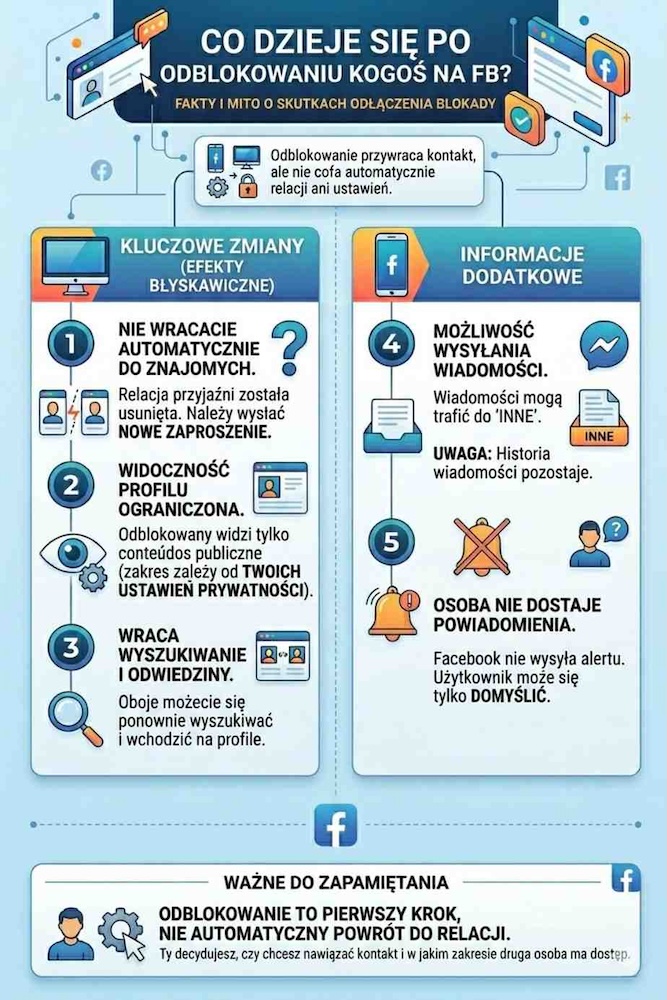
Odblokowanie użytkownika przywraca możliwość kontaktu i widoczność profilu, ale nie cofa wcześniejszych relacji ani ustawień automatycznie. To bardzo ważne, bo wiele osób ma błędne oczekiwania co do tego, co się zmienia. Poniżej znajdziesz konkretne wyjaśnienie, co faktycznie się dzieje po zdjęciu blokady.
Nie wracacie automatycznie do znajomych
Po odblokowaniu nie jesteście już znajomymi. Jeśli wcześniej byliście połączeni, ta relacja została usunięta w momencie blokady i nie wraca. Aby ponownie mieć tę osobę w znajomych, trzeba wysłać nowe zaproszenie i poczekać na jego akceptację.
Odblokowana osoba widzi tylko to, na co pozwalasz
Po zdjęciu blokady użytkownik może wejść na Twój profil i go przeglądać, ale zobaczy tylko:
- treści publiczne,
- informacje udostępnione szerzej (np. znajomi znajomych).
Nie zobaczy postów ustawionych jako „tylko znajomi”. Zakres widoczności zależy wyłącznie od Twoich ustawień prywatności, nie od samego odblokowania.
Możecie się ponownie wyszukiwać i odwiedzać profile
Po odblokowaniu wraca możliwość znalezienia się na Facebooku. Ta osoba może wpisać Twoje imię i nazwisko, wejść na profil i odwrotnie – Ty możesz zrobić to samo. W czasie blokady było to niemożliwe.
Wraca możliwość wysyłania wiadomości
Odblokowanie przywraca możliwość kontaktu przez Messenger, ale:
- jeśli nie jesteście znajomymi, wiadomości mogą trafiać do „inne”,
- jeśli wcześniej była blokada tylko na Messengerze, trzeba ją zdjąć osobno.
Jeśli wcześniej rozmawialiście na Messengerze, historia wiadomości nie znika (o ile jej nie usunąłeś ręcznie). Po odblokowaniu możesz wrócić do tej rozmowy i kontynuować ją.
Osoba nie dostaje powiadomienia o odblokowaniu
Facebook nie informuje drugiej osoby o tym, że została odblokowana. Nie pojawia się żaden komunikat ani alert. Użytkownik może się jedynie domyślić, jeśli nagle odzyska dostęp do Twojego profilu lub będzie mógł się z Tobą skontaktować.
Warto więc pamiętać, że odblokowanie to dopiero pierwszy krok, a nie automatyczny powrót do wcześniejszej relacji. To Ty decydujesz, czy chcesz ponownie nawiązać kontakt i w jakim zakresie druga osoba będzie miała dostęp do Twojego profilu oraz aktywności.
Jak ograniczyć z kimś kontakt na FB bez blokowania? 6 metod
Nie zawsze musisz od razu blokować kogoś na Facebooku. Czasami wystarczy ograniczyć widoczność, kontakt lub interakcje, żeby odzyskać komfort korzystania z platformy. Facebook daje Ci kilka narzędzi, które pozwalają działać subtelniej – bez zrywania relacji i bez informowania drugiej osoby.
Metoda 1. Dodanie do listy „Ograniczeni”
To jedno z najskuteczniejszych rozwiązań, jeśli chcesz zachować znajomość, ale jednocześnie ukryć przed kimś swoją aktywność. Po dodaniu osoby do listy „Ograniczeni” nadal macie się w znajomych, jednak ta osoba widzi tylko Twoje publiczne posty.
W praktyce oznacza to, że możesz normalnie publikować treści dla znajomych, a ta konkretna osoba ich nie zobaczy. Co ważne, nie dostaje żadnego powiadomienia, więc wszystko odbywa się dyskretnie. To idealna opcja, jeśli nie chcesz zaostrzać relacji, ale potrzebujesz większej prywatności.
Metoda 2. Ukrywanie postów przed wybraną osobą
Jeśli nie chcesz ograniczać wszystkiego, możesz działać bardziej selektywnie. Facebook pozwala przy każdym poście wybrać opcję „Znajomi oprócz…” i wskazać konkretną osobę.
Dzięki temu masz pełną kontrolę nad tym, kto widzi daną treść. Możesz publikować swobodnie, a wybrane osoby nie będą miały do niej dostępu. To rozwiązanie sprawdza się szczególnie wtedy, gdy problem dotyczy tylko określonych tematów lub sytuacji.
Metoda 3. Ograniczenie na Messengerze
Jeśli chcesz ograniczyć kontakt, ale nie blokować całkowicie, możesz skorzystać z opcji ograniczenia rozmowy w Messengerze. Po jej włączeniu:
- nie dostajesz powiadomień o wiadomościach od tej osoby,
- rozmowa trafia do osobnej sekcji,
- druga osoba nie widzi, czy jesteś aktywny ani, czy przeczytałeś wiadomość.
To bardzo wygodne rozwiązanie, gdy ktoś pisze zbyt często lub w nieodpowiednich momentach, a Ty nie chcesz eskalować sytuacji blokadą.
Metoda 4. Przerwanie obserwacji (bez usuwania ze znajomych)
Możesz też przestać obserwować daną osobę, co oznacza, że jej posty przestaną pojawiać się w Twoim aktualnościach. Nadal jednak pozostajecie znajomymi, więc z jej perspektywy nic się nie zmienia.
To dobra opcja, jeśli czyjeś treści są dla Ciebie męczące lub niechciane, ale nie masz potrzeby ograniczać dostępu do swojego profilu.
Metoda 5. Ograniczenie widoczności profilu i informacji
W ustawieniach prywatności możesz zdecydować, kto widzi Twoje dane, posty czy listę znajomych. Możesz np. ustawić:
- widoczność postów tylko dla znajomych,
- ukrycie listy znajomych,
- ograniczenie dostępu do informacji kontaktowych.
Dzięki temu dana osoba nadal może wejść na Twój profil, ale zobaczy znacznie mniej informacji, niż wcześniej. To rozwiązanie działa globalnie i zwiększa ogólną kontrolę nad prywatnością. Tu znajdziesz dokładną instrukcję, jak ograniczyć dostęp do swojej tablicy na FB: Jak zablokować tablicę na FB? Proste wyjaśnienie.
Metoda 6. Ograniczenie interakcji (oznaczenia, komentarze)
Możesz także ograniczyć, kto może Cię oznaczać lub komentować Twoje treści. W ustawieniach znajdziesz opcje, które pozwalają:
- kontrolować oznaczenia na zdjęciach i postach,
- zatwierdzać oznaczenia przed publikacją,
- ograniczyć możliwość komentowania w niektórych przypadkach.
To przydatne, jeśli chcesz uniknąć niechcianych interakcji, ale nie blokować użytkownika całkowicie.
Jak widzisz, Facebook daje Ci sporo możliwości, które pozwalają zarządzać relacjami bez radykalnych kroków. Nie musisz wybierać między pełnym dostępem a całkowitą blokadą – możesz dopasować poziom kontaktu dokładnie do swojej sytuacji i potrzeb.
Podsumowanie
Teraz wiesz już, jak odblokować kogoś na FB zarówno na komputerze, jak i w aplikacji telefonu oraz gdzie dokładnie znaleźć tę opcję w ustawieniach. Wiesz też, że odblokowanie nie przywraca znajomości ani wcześniejszych ustawień, a jedynie umożliwia ponowny kontakt i dostęp do profilu zgodnie z Twoją prywatnością.
Jeśli w przyszłości nie chcesz od razu blokować, masz do dyspozycji kilka skutecznych metod ograniczenia relacji – od listy „Ograniczeni” po kontrolę widoczności postów. Dzięki temu możesz świadomie zarządzać swoją prywatnością i relacjami, dopasowując poziom dostępu do konkretnej sytuacji, zamiast korzystać tylko z radykalnych rozwiązań.
Najczęściej zadawane pytania (FAQ)
Listę zablokowanych osób znajdziesz w ustawieniach konta. Wejdź w „Ustawienia i prywatność”, następnie wybierz „Ustawienia” i przejdź do sekcji „Blokowanie”. To właśnie tam Facebook przechowuje wszystkie profile, które zostały przez Ciebie zablokowane, a także umożliwia ich szybkie odblokowanie.
Po odblokowaniu dana osoba odzyskuje możliwość znalezienia Twojego profilu, przeglądania publicznych treści i kontaktu z Tobą. Nie wracacie jednak automatycznie do znajomych — jeśli chcesz odnowić relację, musisz wysłać nowe zaproszenie. Warto też pamiętać, że Twoje ustawienia prywatności nadal obowiązują, więc masz kontrolę nad tym, co ta osoba zobaczy.
Facebook nie wysyła żadnych powiadomień o blokadzie, więc użytkownik nie dostaje bezpośredniej informacji. Może się jednak domyślić, jeśli nie może znaleźć Twojego profilu, zobaczyć Twoich treści lub się z Tobą skontaktować. Blokowanie działa więc dyskretnie, ale nie jest całkowicie niewidoczne.
Aby odblokować kogoś w Messengerze, otwórz aplikację, kliknij swoje zdjęcie profilowe, a następnie przejdź do sekcji „Prywatność” i wybierz „Zablokowane konta”. Po wybraniu danej osoby kliknij opcję odblokowania i potwierdź decyzję. Od tego momentu użytkownik będzie mógł ponownie wysyłać Ci wiadomości.
Najczęściej wynika to z tego, że dana osoba usunęła lub dezaktywowała konto albo zmieniła swoje dane profilowe. Może się też zdarzyć, że profil został ograniczony lub nie wyświetla się w oczywisty sposób na liście blokad.
Tak, historia rozmów w Messengerze zazwyczaj pozostaje dostępna, o ile wcześniej jej nie usunąłeś. Po odblokowaniu możesz wrócić do rozmowy i kontynuować ją bez utraty wcześniejszych wiadomości.
Po odblokowaniu użytkownik zobaczy tylko te posty, które są ustawione jako publiczne lub dostępne dla szerszego grona. Treści widoczne wyłącznie dla znajomych nadal pozostaną ukryte, dopóki ponownie nie będziecie w relacji znajomych.
Bibliografia
- https://www.facebook.com/help/www/115916435160582
- https://www.facebook.com/help/messenger-app/1421745068109541?locale=pl_PL
- https://www.messenger.com/help/messenger-app/185897171460026/?locale=pl_PL

Malwina Antonik
Copywriterka
Absolwentka Jezyka polskiego w komunikacji spolecznej na Uniwersytecie Jagiellonskim w Krakowie i pasjonatka copywritingu. Specjalizuje sie w tworzeniu i redagowaniu artykulow specjalistycznych, szczegolnie z zakresu…
- Więcej wpisów autora